Was Sie für die erste Rechnung bereithalten sollten
Eine Online-Rechnung beginnt mit den Geschäftsdaten: Wer stellt sie aus, wer bezahlt sie und welche Leistung wurde erbracht? Halten Sie Ihre Unternehmensanschrift, steuerliche Kennung, Bankverbindung, Kundendaten und vereinbarten Preise bereit. Eine sorgfältig gepflegte Kundenadresse spart bei jeder folgenden Rechnung Arbeit.
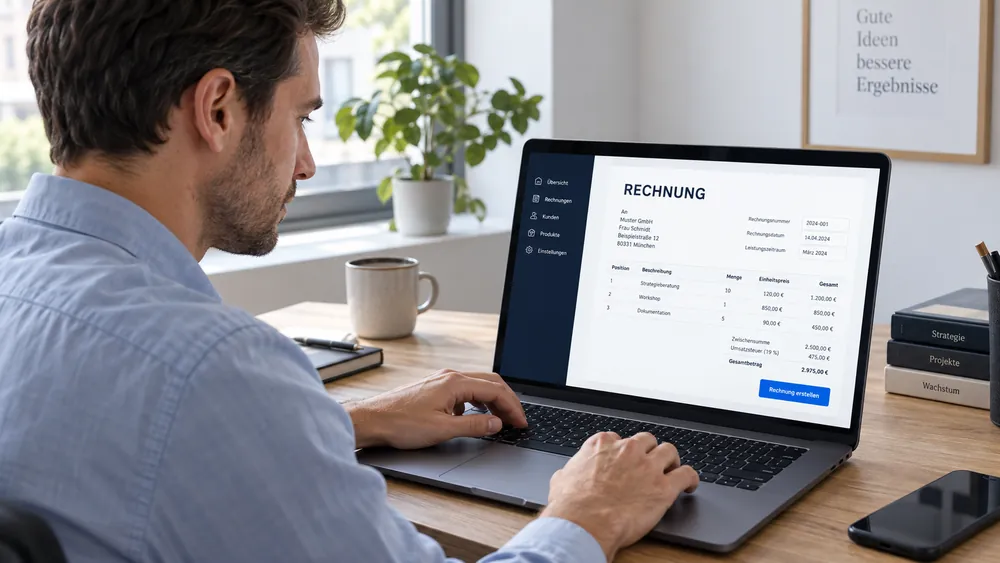
In Wertspur öffnen Sie „Rechnungen an Kunden“ und wählen „Rechnung erstellen“. Sie arbeiten direkt im Formular. Der alternative Word-Import ist sinnvoll, wenn die Rechnung bereits fertig vorliegt; hier geht es um eine neue Rechnung, deren Daten Sie online erfassen.
Beginnen Sie mit einer tatsächlich überschaubaren Rechnung: ein Kunde, wenige Positionen, ein klarer Leistungszeitpunkt. So können Sie Stammdaten und Ausgabe kontrollieren, bevor Sie komplexere Vorgänge abrechnen.
Pflichtangaben und hilfreiche Zusatzangaben trennen
Für eine reguläre Rechnung nennt § 14 Absatz 4 UStG unter anderem die vollständigen Anschriften, steuerliche Kennung des Ausstellers, Rechnungsdatum, eindeutige Nummer, Leistung und Leistungszeitpunkt sowie Entgelt und Steuerbehandlung. Je nach Geschäftsvorfall kommen weitere Angaben hinzu oder gelten vereinfachte Regeln.
Eine Telefonnummer ist praktisch für Rückfragen, aber kein Ersatz für eine vollständige Anschrift. Das Zahlungsziel bestimmt den gewünschten Zahlungstermin, ersetzt jedoch das Leistungsdatum nicht. Auch eine Bankverbindung erklärt noch nicht, welche Leistung abgerechnet wurde.
Für befreite Kleinunternehmerumsätze gilt ein eigener Rahmen. Lesen Sie dafür den Artikel Kleinunternehmerrechnung ohne Umsatzsteuer; ein bloßer Wechsel des Steuersatzes reicht nicht für jede steuerliche Einordnung.
Die Rechnung in Wertspur Schritt für Schritt ausfüllen
- Kunden auswählen oder anlegen
Übernehmen Sie den Kunden aus dem Stamm oder erfassen Sie ihn neu. Kontrollieren Sie insbesondere Firmenname, Anschrift und die E-Mail-Adresse für den Versand.
- Nummer und Daten prüfen
Wertspur schlägt die nächste Rechnungsnummer vor. Wählen Sie Rechnungs- und tatsächliches Leistungsdatum sowie das vereinbarte Zahlungsziel. Eigene Nummern müssen eindeutig sein.
- Positionen beschreiben
Erfassen Sie Leistung, Menge, Einheit, Einzelpreis und Steuer je Position. „Beratung zum Projekt Website, September 2026“ ist besser zuzuordnen als nur „Leistung“.
- Texte und Design wählen
Ergänzen Sie Einleitung und Schlusstext nach Bedarf. Wählen Sie ein Wertspur-Design oder eine zuvor geprüfte und aktivierte eigene Word-Vorlage.
- Vorschau und Summen kontrollieren
Prüfen Sie Umbrüche, Anschriften, Positionen, Steuerübersicht und Zahlbetrag. Die Rechnung wird aus diesen Angaben erzeugt und im Rechnungsbestand gespeichert.
Ein Rechenbeispiel vor dem Klick auf Erstellen
5 Stunden Beratung zu je 80 Euro netto ergeben 400 Euro netto.
Bei angenommenen 19 Prozent Umsatzsteuer kommen 76 Euro hinzu. Der Gesamtbetrag beträgt 476 Euro.
Das ist ein Rechenbeispiel, keine Empfehlung für den Steuersatz Ihres konkreten Falls. Bei mehreren Steuersätzen müssen die Positionen und die Steuergruppen stimmen. Rundungen können sich unterscheiden, wenn Sie aus alten Tabellen lediglich eine manuell gerundete Endsumme übernehmen.
Prüfen Sie die Menge besonders sorgfältig: „5 Stunden zu 80 Euro“ und „1 Pauschale zu 400 Euro“ führen zwar zum selben Nettobetrag, beschreiben aber unterschiedliche Vereinbarungen.
Das richtige Dokument versenden
Stimmen Sie das Format mit dem Kunden ab. Eine XRechnung liefert strukturierte XML-Daten, ZUGFeRD verbindet die lesbare PDF mit eingebetteten Rechnungsdaten. Ein gewöhnliches PDF ist davon zu unterscheiden. Bei Formatprüfungen auftretende Fehler müssen vor der passenden Ausgabe geklärt werden.
In der Rechnungsansicht kontrollieren Sie Ergebnis und Prüfbericht. Danach laden Sie die gewünschte Datei herunter oder nutzen den eingerichteten Versand über Wertspur beziehungsweise Ihr eigenes SMTP-Konto. Ein erstellter Beleg ist nicht automatisch bereits beim Kunden angekommen.
Nach dem Versand verfolgen Sie den Zahlungsstand am selben Vorgang. Bei einem Fehler in einer ausgestellten Rechnung verwenden Sie den Korrekturablauf. Angebote, Abschläge und wiederkehrende Rechnungen haben eigene Einstiege, damit die normale Einzelrechnung übersichtlich bleibt.
Ihre Rechnung aus geprüften Angaben.
Die Online-Erstellung steht in allen Tarifen innerhalb der jeweiligen Rechnungslimits zur Verfügung.
KURZ BEANTWORTET
Häufige Fragen
Kann ich mein eigenes Rechnungsdesign verwenden?
Ja. Eine zuvor geprüfte und aktivierte DOCX-Vorlage kann als eigenes Design gewählt werden. Alternativ stehen Wertspur-Designs bereit.
Ist die Rechnung nach dem Erstellen automatisch versandt?
Nein. Erstellung und Versand sind getrennte Schritte. Kontrollieren Sie die Ausgabe und wählen Sie anschließend Download oder den eingerichteten Versand.
Muss ich für eine einzelne Rechnung einen Zeitplan anlegen?
Nein. Wiederkehrende Rechnungen haben einen eigenen Bereich. Die normale Online-Rechnung bleibt ein einzelner Vorgang.
Die verlinkten Originalquellen erläutern die allgemeinen Vorgaben. Besondere Geschäftsfälle klären Sie mit Ihrer Steuerberatung.