Zwei Wege mit Ihrer Word-Rechnung
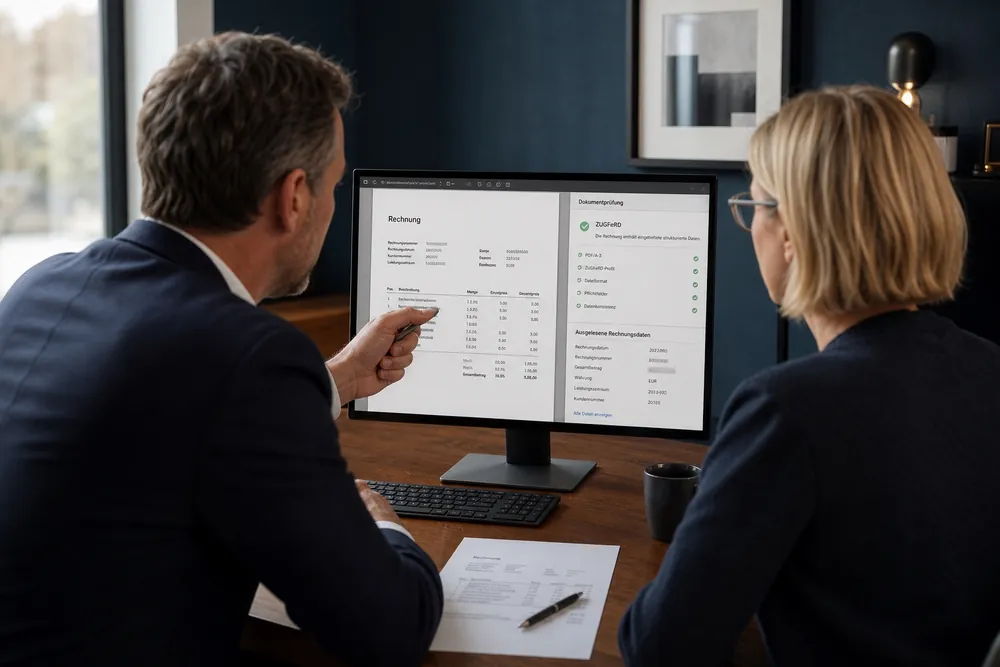
Eine Word-Datei ist eine bearbeitbare Rechnungsvorlage. Zur E-Rechnung wird sie erst durch strukturierte Rechnungsdaten, etwa als XRechnung oder als ZUGFeRD-PDF. Ein gewöhnlicher PDF-Export aus Word genügt dafür nicht. Die rechtliche Einordnung der Formate erläutert das Bundesfinanzministerium.
In Word weiterarbeiten
Sie schreiben jede Rechnung wie gewohnt. Wertspur übernimmt die Datei, erkennt die Werte und erstellt nach Ihrer Prüfung das benötigte Rechnungsformat.
Danach online ausfüllen
Sie laden einmal eine DOCX-Musterrechnung unter „Word-Vorlagen“ hoch. Nach Prüfung und Aktivierung wählen Sie dieses Design für neue Online-Rechnungen.
Eine fertige Word-Rechnung umwandeln
- Ausgangsrechnung hochladen
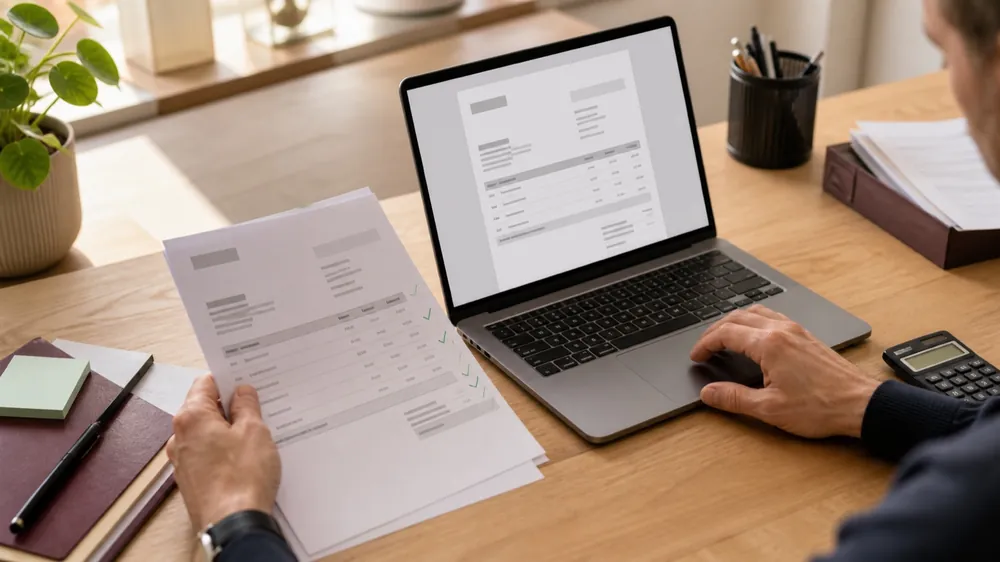
Öffnen Sie „Rechnungen an Kunden“ und laden Sie die Word-Datei hoch. Ordnen Sie die Rechnung dem richtigen Kunden zu.
- Erkannte Angaben vergleichen
Kontrollieren Sie Anschriften, Rechnungsnummer, Leistungsdatum, Positionen, Steuern und Zahlungskonditionen gegen das Dokument. Die Erkennung kann Rückfragen hinterlassen.
- Unstimmigkeiten beheben
Ergänzen Sie fehlende Angaben im vorgesehenen Prüfablauf. Wenn die fertige Word-Datei selbst unvollständig ist, berichtigen Sie auch die Quelle oder verwenden Sie eine aus den geprüften Daten erstellte Darstellung.
- Ausgabe prüfen und versenden
Öffnen Sie die Vorschau und den Prüfbericht. Wählen Sie das vom Kunden akzeptierte Format, laden Sie es herunter oder verwenden Sie den eingerichteten E-Mail-Versand.
Aus einer Musterrechnung ein eigenes Online-Design machen
Unter „Word-Vorlagen“ laden Sie eine DOCX-Datei mit typischen Rechnungspositionen hoch. Wertspur analysiert die Stellen für Empfänger, Rechnungsdatum, Nummer, Positionen und Summen. Logo, Briefpapier sowie feste Kopf- und Fußzeilen bleiben Bestandteile Ihres Designs.
Prüfen Sie die Zuordnung und die Vorschau ausdrücklich, bevor Sie die Vorlage aktivieren. Bei der nächsten Online-Rechnung füllen Sie die Daten im Portal aus; der Positionsbereich wird passend zur Anzahl der Leistungen wiederholt. Sie müssen keine neue Word-Datei hochladen. Änderungen am Design werden als neue Version geführt, bereits erstellte Rechnungen behalten ihre Fassung.
Aus einem Rechnungsdesign lässt sich auch eine Angebotsvorlage ableiten. Eigene Angebotsdateien können separat eingerichtet werden. Freie Texte wie „Vielen Dank für Ihren Auftrag“ sollten Sie dabei bewusst auf ihren neuen Zweck prüfen.
Einmal einrichten, online weiterarbeiten.
Aktivieren Sie Ihr geprüftes Design und kontrollieren Sie die nächste Rechnung mit echten Positionen in der PDF-Vorschau.
Layout und Rechnungsdaten gemeinsam prüfen
Komplexe Tabellen, verschachtelte Positionszeilen oder fehlende Schriftarten können die Darstellung beeinflussen. Mehrere Steuersätze benötigen eine eindeutig zugeordnete Steuerübersicht. Eine Musterrechnung mit einer Position beweist deshalb noch nicht, dass zehn Positionen oder ein Seitenumbruch richtig aussehen.
Bei ZUGFeRD trägt die PDF Ihr Design und enthält die strukturierten Daten. Eine XRechnung verwendet dieselben Rechnungsangaben als XML; Ihr Briefpapier ist dort kein Bestandteil der Rechnungsdarstellung. Bei Schlussrechnungen muss das eigene Design zusätzlich den verbleibenden Zahlbetrag darstellen können.
Nummer, Leistung und Pflichtangaben kontrollieren
Prüfen Sie insbesondere Aussteller und Empfänger, steuerliche Kennung, Datum, eindeutige Rechnungsnummer, Leistungsbeschreibung und -zeitpunkt sowie Entgelt und Steuerbehandlung. Die gesetzlichen Grundangaben stehen in § 14 UStG. Das gewählte Format kann zusätzliche Felder verlangen.
Online vergibt Wertspur die Nummer aus Ihrem eingestellten Nummernkreis. Bei importierten Ausgangsrechnungen werden doppelte Nummern zurückgewiesen und erkennbare Lücken zur Prüfung angezeigt. Eine Lücke ist dabei ein Hinweis zur Nachvollziehbarkeit, keine automatische Feststellung eines Rechtsverstoßes.
Den Umstieg rechtzeitig planen
Für die Ausstellung im inländischen B2B-Regelfall gelten Übergangsfristen bis Ende 2026 und bei höchstens 800.000 Euro Vorjahresumsatz bis Ende 2027. Empfang und Ausstellung sind getrennt zu betrachten; Ausnahmen und B2G-Vorgaben können daneben gelten. Prüfen Sie Ihren Fall anhand der BMF-FAQ.
Praktisch können Sie jetzt eine typische Rechnung testen, das Design einrichten und das gewünschte Format mit Ihren Kunden abstimmen. Danach bleiben Versand, Zahlungsstand, Korrektur und Archiv im selben Rechnungsbestand.
KURZ BEANTWORTET
Häufige Fragen
Muss ich für jede Rechnung eine neue Word-Datei hochladen?
Nur wenn Sie weiterhin fertige Word-Rechnungen importieren. Mit einer geprüften und aktivierten DOCX-Vorlage erstellen Sie neue Rechnungen direkt online in Ihrem Design.
Bleiben Logo und Briefpapier erhalten?
Sie können Bestandteile der Vorlage bleiben. Prüfen Sie die Vorschau mit mehreren Positionen, Steuersätzen und Seitenumbrüchen. Bei XRechnung ist das Briefpapier kein Teil der XML-Darstellung.
Kann ich dasselbe Design für Angebote nutzen?
Ja. Sie können eine Angebotsvariante ableiten, ihre Texte und Zuordnungen prüfen und sie separat aktivieren. Auch eine eigene Angebotsdatei ist möglich.
Die verlinkten Originalquellen erläutern die allgemeinen Vorgaben. Besondere Geschäftsfälle klären Sie mit Ihrer Steuerberatung.